sábado, 2 de junho de 2012

Projeto sobre Avaliação Quantitativa do Fórum do Moodle

Este post tem por objetivo compartilhar um projeto de desenvolvimento sobre a  avaliação quantitativa do fórum do Moodle. Redigi esse projeto em junho de 2010 pela empresa Badiu sob demanda de uma Universidade. Não  chegou a ser  implementado. Esse projeto pode lhe ser útil uma vez que descreve as funcionalidades e alguns indicadores de avaliação quantitativa sobre a participação do aluno no fórum do Moodle.

Faça download do projeto em formato PDF

Sistema de  Avaliação do Fórum da Plataforma do Moodle

1- Objetivo
3- Justificativa
4 – Funcionalidades do Modulo   
4.1 Gerenciar  Indicadores   
4.2 Gerenciar Avaliação   
4.3 Rotina de Automatização de Nota   
4.4 Lançamento manual de nota    
5- Cronograma    
6- Licença de Uso e Propriedade Intelectual
7- Atualização    
8- Suporte   
9- Orçamento   


1- Objetivo
    Elaborar uma proposta orçamentária do módulo de Avaliação Quantitativa do Fórum da Plataforma Moodle.

2- Descrição

    Desenvolver um módulo que quantifique a participação no fórum do Moodle para auxiliar o tutor na avaliação dos alunos. A quantificação deve ser definida por meio de dois indicadores:
  • Quantidade de mensagem postada;
  • Data de postagem  em relação ao período da duração do fórum.
    A quantidade de mensagem postada indica a intensidade da participação do aluno. Quanto maior for a quantidade de mensagem maior é a intensidade da participação. 

    A distribuição das mensagens dentro do período de duração do fórum indica o grau de contribuição para o debate. Quanto mais próximo da data encerramento da atividade for a postagem menor é o grau de contribuição.  Por exemplo, o aluno que deixa tudo para última hora contribui menos para o debate e socialização já que a atividade será encerrada, pois os demais colegas não terão tempo para ler e comentar.
   
3- Justificativa
    O Fórum do Moodle possibilita apenas a avaliação de texto dissertativo. O professor/tutor lê o texto do aluno atribui uma nota. Não há uma interface amigável que possibilite avaliar o grau de participação e contribuição do aluno no debate.
    O desenvolvimento do software em questão possibilita ao tutor avaliar o aluno não só pelo conteúdo das mensagens postadas como também pela sua  participação /contribuição para o debate.

4 – Funcionalidades do Modulo

    O modulo avaliação será implementado no contexto do curso do ambiente Moodle da versão 1.9. Apenas os perfis tutor e administrador poderão gerenciá-lo.  Tecnicamente, podemos subdividir esse módulo em quatro  funcionalidades:

•    Gerenciar  indicadores;
•    Gerenciar avaliação;
•    Rotina de automatização de nota;
•    Lançamento manual de nota.

4.1 Gerenciar  Indicadores

    Gerenciar indicadores define as regras de avaliação automatizada. Isso será feita através da definição de um conjunto de parâmetros que definem qual nota será atribuída em função da quantidade de postagem no fórum e distância dessa postagem da data final da atividade. A tabela abaixa define um exemplo. No sistema isso será feita de forma dinâmica.


Exemplo de Regras de Avaliação
Nota
Critérios
10
se QMP >= 8 e 20% MP = 10 QDT
9
se QMP > =7 e 15% MP = 6 QDT
5
se QMP > =3 e 10% MP = 4 QDT


MP - Mensagem postada
QMP – Quantidade de mensagem postada
QDT – Quantidade de dias antes do termino da atividade 


    O exemplo na tabela acima diz que será aplicada nota 10 se o aluno participar com pelo menos 8 mensagem e se pelo menos 20% da participação for feita até  10 dias antes do termino da atividade. Essa instrução está na primeira linha, pois será primeira a ser executada. As instruções serão executadas seguindo a ardem. Caso uma instrução atender os critérios definidos, as demais não serão executadas.

4.2 Gerenciar Avaliação
    Gerenciar avaliação é a funcionalidade que cria uma avaliação em um curso vinculado a um determinado fórum. Ao criar a avaliação pode-se escolher um indicador na lista de banco de indicadores pré-definidos descrito no item 4.1. Isso não será necessário caso o lançamento de nota for manual. Os indicadores contêm regras para fazer cálculo automático sobre a participação objetiva de cada aluno no fórum.
     As avaliações criadas serão registradas no sistema de avaliação do Moodle como qualquer outra avaliação. O seu peso na nota final pode ser definida usando interface do sistema Moodle para cálculo manual de peso.

4.3 Rotina de Automatização de Nota
    Para automatizar a rotina de processamento de nota, será necessário desenvolver um recurso cron que será agendado para processar em segundo plano. A rotina de processamento faz uma varredura na base de dados do fórum e atualiza a tabela de nota com base nos indicadores definidos no item 4.1.

4.4 Lançamento manual de nota
    O sistema de avaliação deve fornecer opção de lançamento manual da nota. Neste caso  haverá uma interface gráfica em que o tutor visualiza a participação do aluno sobre a quantidade de mensagem postada e distribuição dessas mensagens dentro do período em que o fórum ficou disponível. Nesta caso, não será necessário criar uma avaliação adicional. O tutor faz acréscimo ou decréscimo na nota do fórum em função do grau de participação do aluno no final da atividade.

5- Cronograma
   

Atividade/Mês
Mês I
Mês II
Mês III
Mês IV
Levantamento/Homologação de requisitos
x


Codificação de gerenciador indicadores - Item 4.1
x
x


Codificação de gerenciador avaliação -  Item 4.2

x
x

Codificação de rotina de automatização de nota -  Item 4.3


x

Codificação de lançamento manual de nota - Item 4.4


x
Documentação


x
Instalação


x
Teste


X


6- Licença de Uso e Propriedade Intelectual
    A Plataforma Moodle é licenciado como software livre. Sendo assim, qualquer modulo desenvolvido para ambiente Moodle que utiliza de parte do código ou componente do Moodle deve ser distribuído na mesma modalidade do licenciamento do Moodle. Sendo assim, o módulo de avaliação em questão deve ser licenciado como software livre assim como o Moodle já que utiliza de componentes e bibliotecas do sistema Moodle.
    A propriedade intelectual desse software deve ser compartilhada entre o cliente que encomendou e a empresa que desenvolveu. A co-autoria do cliente se assegura na logística pedagógicas de EaD que originou a demanda do software. Já a co-autoria da empresa desenvolvedora é sobre o domínio tecnológico que possibilitou transformar a demanda em software.
    Qualquer distribuição do software deve conter informações sobre a identidade e contato dos dois co-autores.

7- Atualização
    Esse sistema está sendo desenvolvido para versão 1.9 da Plataforma Moodle. A cada semestre sai uma nova atualização do Moodle. As novas versões nem sempre conservam a compatibilidade com as versões anteriores. Sendo assim, poderá ser necessário atualizar o módulo de avaliação em caso de incompatibilidade com futuras versões de Moodle. Eventuais atualizações serão implementadas mediante uma nova proposta orçamentária.

8- Suporte
    Após a instalação, será garantida três meses de suporte para ajustar ou corrigir as falhas oriundo do desenvolvimento. Nesse período, o cliente deve mapear todas as possíveis falhas e monitorar se o software que encomendou foi exatamente o que lhe foi entregue.  Passando dessa data, o suporte só poderá ser prestado mediante o contrato de manutenção.

9- Orçamento

Funcionalidade/Recursos
Referência
Valor
Gerenciador de Indicadores 
Item 4.1
--------------
Gerenciador de Avaliação  
Item 4.2
--------------
Rotina de automatização de nota 
Item 4.3
--------------
Lançamento manual de nota 
Item 4.4
--------------
Documentação
Documentação do usuário seguindo o padrão do Moodle
--------------
Instalação/Teste
 Teste para verificação de erros
--------------
Total
--------------

Bloquear Edição dos Campos do Perfil do Usuário no Moodle

     A plataforma Moodle possibilita desativar os campos do perfil para que o usuário não faça edição dos dados. Para bloquear a edição dos campos padrão do perfil,  siga os seguintes passos:

1°  Passo – Acesse o  Moodle
 Acesse o Moodle com a senha do administrador

2°  Passo – Acesse o Gerenciamento de Autenticação
No bloco Administração de site navegue em:

Módulos/Autenticação/Gerenciar Autenticação


Isso é para versão 2.* do Moodle. Se estiver usando a versão 1.9.* o caminho é:
Usuário/Autenticação/Gerenciar Autenticação.

Ao clicar no link Gerenciar autenticação,  será aberta a página de gerenciamento do plugin de autenticação,  como mostra a figura abaixo. 


3°  Passo – Escolha o plugin de autenticação

Como mostra a figura acima, há vários plugins de autenticação cadastrados no Moodle. Esse tipo de plugin faz gerenciamento de cadastro e autenticação do usuário. Faça a configuração dos plugins que estão  habilitados.  Caso mais de um plugin estiver habilitado, configure cada um.

Para efeito de demonstração, vamos efetuar a configuração do plugin de autenticação manual. Esse plugin já vem habilitado na instalação do Moodle.

Clique no link Configuração do plugin  Contas Manuais como mostra a figura abaixo. 

 Feito isso, será exibido o formulário de configuração dos campos padrão do perfil, como mostra a figura abaixo. 


 4°  Passo – Bloquear edição dos campos do perfil

Ative a opção bloqueio nos campos que deseja desativar a edição. Para cada campo do perfil, há três opções:

  •  Desbloqueado – Possibilita  ao usuário efetuar edição. Essa opção já vem ativada por padrão.
  •  Desbloqueado se vazio - Possibilita ao usuário efetuar edição caso estiver vazio, ou seja, se ainda não for preenchido.
  • Bloqueado – Desativa a edição para o usuário. Apenas o administrador poderá efetuar edição.

Para efeito de demonstração, vamos fazer o bloqueio do campo nome. Selecione a opção bloqueado na caixa de seleção do campo nome.


5°  Passo – Salvar alterações
Desça a barra de rolagem até o final e localize o botão Salvar mudanças. Clique nesse botão para gravar as configurações.

Isso é tudo que você precisa para impedir os usuários de alterarem os dados do perfil como nome, sobrenome, e-mail etc. Caso estiver usando campos personalizados gerados pelo formulário de cadastro dos campos do perfil, o controle edição é configurado no próprio formulário de gerenciamento dos campos do perfil.

    Para testar, acesse o Moodle com a senha de um aluno. Tente editar o perfil. Caso os campos que efetuou bloqueio de edição aparecerem desativados, é sinal que configuração funcionou.

segunda-feira, 19 de setembro de 2011

Projeto de Integração do Moodle com SIGA-EUC

Este post tem por objetivo compartilhar um projeto de desenvolvimento sobre a integração do Moodle com Sistema de Gestão Acadêmica SIGA-EDUC. Redigi esse projeto em outubro de 2010 pela empresa Badiu sob demanda de uma Universidade. Não  chegou a ser  implementado. Esse projeto pode lhe ser útil uma vez que descreve as funcionalidades e procedimentos para integrar o Moodle ao sistema de gestão acadêmica.


Integração do Moodle com SIGA-EUC

1- Objetivo   
3- Justificativa  
4 – Funcionalidades do Modulo
5- Cronograma
6- Licença de Uso e Propriedade Intelectual
7- Atualização
8- Suporte
9- Orçamento


1- Objetivo
    Elaborar uma proposta orçamentária sobre integração da Plataforma Moodle com SIGA.

2- Descrição
    Desenvolver um modulo do Moodle que faz integração do Moodle com SIGA.  Trata-se de um sistema que gerencie importação/exportação de registros entre as bases de dados do Moodle e do SIGA.  Em suma, será feita a troca dos seguintes dados: 
SIGA deve importar da base de dados do Moodle a relação de nota dos alunos;
Moodle deve importar do SIGA a relação dos usuários e seus respectivos dados cadastrais;

3- Justificativa
    A Plataforma Moodle é um sistema de gerenciamento de ensino online. É uma ferramenta de trabalho do professor. Em um ambiente institucional de ensino, o seu uso atende as demandas da gestão de atividades pedagógicas do corpo docente. No entanto, não atende as demandas de gestão acadêmica e administrativa.
    O uso do SIGA automatiza o processo gerenciamento acadêmico. Já o Moodle é usado para gerenciar oferta de cursos online. Os dois sistemas não se comunicam entre si. São  plataformas diferentes de software. No entanto, o processo de gestão é integrado. O melhor aproveitamento dos dois softwares consiste em desenvolver uma solução de integração entre as bases de dados.
    A integrando da base de dados dos dois sistemas  garante maior agilidade e eficiência gerencial.   Por exemplo, o ambiente SIGA exporta a relação dos alunos para o Moodle. Isso evita a atividade manual de recadastrar os alunos no Moodle. Por outro lado, o tutor ao fechar a lista de nota no Moodle faz exportação automática para o SIGA. Isso automatiza o processo de trabalho.
    Para que haja essa integração é necessário desenvolver um componente de software que viabilize a troca de dados entre os dois sistemas.
   
   
4 – Funcionalidades do Modulo
    A integração do Moodle com SIGA  será desenvolvido como módulo da Plataforma Moodle para a versão 1.9.9. Tecnicamente, podemos subdividir esse módulo em cinco funcionalidades:
  • Sincronização de usuário;
  • Sincronização de matricula;
  • Importação de usuário do SIGA para Moodle;
  • Exportação de nota do Moodle para SIGA;
  • Designar funções.

4.1 Sincronização de Usuários
    Essa funcionalidade gerencie a identidade dos usuários distribuídos nas bases do SIGA e do Moodle. Para integrar os dois sistemas, é necessário mapear a identidade de cada usuário para evitar duplicação de registro. A identidade pode ser mapeada através de:
  • Chave padrão de identidade;
  • Mapeamento manual.
    A primeira alternativa consiste em definir uma regra de identificação única dos usuários através de uma chave como CPF ou RG etc . A chave definida como padrão serve como parâmetro de identificação dos usuários. Se o CPF for definido como chave de identificação, toda a sincronização de dados entre as bases do SIGA  e do Moodle será feita com base em CPF.
    A segunda alternativa consiste em mapear a replicação de cada usuário, de forma manual nos dois sistemas. Não tendo uma chave padrão, a sincronização deve ser feita manualmente, ou seja, cada usuário do Moodle   será relacionado a um par correspondente no SIGA e vice-versa.
    Em suma, essa funcionalidade implementa um conjunto de regras para garantir a troca de  dados entre as duas bases de forma consistente e sincronizada.

4.2 Sincronização  de Matrícula
    Além da sincronização de usuário, é necessário também efetuar a sincronização da matrícula. Uma matrícula é um vínculo entre um usuário e  um determinado curso ou disciplina ofertada. Um aluno pode ter várias matriculas. Para cada matrícula, terá um conjunto de notas sobre as atividades avaliativas e a nota final.
    As bases de dados do Moodle e do SIGA organizam dados da matrícula de forma diferente. Para exportar a nota dos alunos do Moodle para SIGA é necessário não só mapear a diferença da estrutura de dados das duas bases como também sincronizar as turmas e as matriculas. Cada matricula no Moodle deve ser relacionado ao seu par correspondente, ou  seja, replicado no SIGA. Cada turma, enquanto um conjunto de matrícula vinculado a uma determinada oferta será também relacionada a seu par correspondente no SIGA.
   
   
4.3 Importação de usuário do SIGA para Moodle
    Essa funcionalidade faz a leitura de usuários registrados na base do SIGA  e leva para a base do Moodle. Trata-se de importação dos usuários e seus respectivos dados cadastrais tais como endereço, telefone, e-mail etc. A implementação da regra de sincronização do usuário definida no item 4.1 garante a replicação sincronizada.

4.4 Exportação de nota do Moodle para SIGA
        As notas são lançadas no ambiente Moodle. A menção final do aluno, ou seja, o resultado  de aprovação ou reprovação é registrado oficialmente no SIGA. Para isso, a lista de nota do Moodle deve ser exportada para SIGA. Essa funcionalidade implementa a exportação de forma consistente com base na sincronização de matrícula implementado no item 4.2.

4.5 Designar funções
O sistema Moodle personaliza acesso com base no perfil. Administrador, tutor,  aluno  etc. são perfis diferentes. Cada perfil tem permissão de acesso   diferente no sistema. Essa regra também se aplica ao módulo integração em questão.   A tabela abaixo explicita as permissões por perfil.


Permissões/Perfil

Admin

Tutor

Aluno

Sincronização de usuário

x


Sincronização de turma

x


Importação de usuário do SIGA
para Moodle

x


Exportação de nota do Moodle
para SIGA

x

x


O Administrador do Moodle terá permissão total. Já ao professor/tutor cabe apenas fazer exportação de nota para o sistema SIGA.


5- Cronograma

Atividade/Mês

Mês I

Mês II

Mês III

Mês IV

Levantamento/Homologação
de requisitos

x


Sincronização
de usuário - Item 4.1

x

x

x


Sincronização
de turma - Item 4.2

x

x

x


Importação de
usuário do SIGA para Moodle - Item 4.3


x

x


Exportação de
nota do Moodle para SIGA- Item 4.4


x

x


Designação
funções- Item 4.5


x

x

Documentação


x

Instalação


x

Teste


x

x
    Como mostra a tabela acima, o sistema será entregue completamente em um prazo de 5 meses.

6- Licença de Uso e Propriedade Intelectual
    A Plataforma Moodle é licenciada como software livre.  O de integração  com SIGA que se propõe desenvolver deve ser licenciado como software livre assim como o Moodle. Desta forma, toda a comunidade do Moodle poderá colaborar para o seu aperfeiçoamento.
    A propriedade intelectual desse software deve ser compartilhada entre todos que colaboraram para o seu desenvolvimento. 
    Qualquer distribuição do software deve conter informações sobre a identidade e contato dos colaboradores.

7- Atualização
    Esse sistema está sendo desenvolvido para a versão 1.9.9 da Plataforma Moodle. A cada semestre sai uma nova atualização do Moodle. As novas versões nem sempre conservam a compatibilidade com as versões anteriores. Sendo assim, poderá ser necessário atualização  em caso de incompatibilidade com futuras versões do Moodle. Eventuais atualizações serão implementadas mediante uma nova proposta orçamentária.

8- Suporte
    Após a instalação, será garantida três meses de suporte para ajustar ou corrigir as falhas oriundo do desenvolvimento. Nesse período, o cliente deve mapear todas as possíveis falhas e monitorar se o software que encomendou foi exatamente o que lhe foi entregue.  Passando dessa data, o suporte só poderá ser prestado mediante um contrato de manutenção ou  demanda por serviço. Em caso de demanda  por serviço, será cobrado R$---- por hora de serviço. Em caso de contrato de manutenção com valor fixo mensal, o valor será definido em função das condições e acordo firmado entre as partes. 

9- Orçamento

Funcionalidade/Recursos

Referência

Valor

Sincronização
de usuário

Item 4.1

----

Sincronização
de turma

Item 4.2

-----

Importação de
usuário do SIGA para Moodle

Item 4.3

----

Exportação de
nota do Moodle para SIGA

Item 4.4

----

Designar funções

Item 4.7

----

Documentação

Documentação do
usuário seguindo o padrão do Moodle

----

Instalação/Teste

Teste para
verificação de erros

---

Total

-----
    O custo total de desenvolvimento e  implementação é de R$ -----.  Esse custo não contempla eventuais demandas de atualização descrito no item 7.  

quinta-feira, 8 de setembro de 2011

Navegação no Ambiente do Moodle

Esse post tem por objetivo apresentar a estrutura de navegação padrão do ambiente do Moodle. Embora o layout do Moodle pode ser cutomizado, a sua estrutura de navegação padrão geralmente é mantida.

O conteúdo desse post será dividido em três tópicos:


1 - Estrutura do site Moodle
O layout padrão do Moodle traz a estrutura apresentada na imagem abaixo:


O site é fragmentado é vários compartimentos como mostra a figura acima. Segue a legenda de cada compartimento:
  1. Cabeçalho do site
  2. Barra de navegação
  3. Painel de conteúdo
  4. Painel de blocos (lateral esquerdo)
  5. Painel de blocos (lateral direito)
  6. Rodapé do site

Cabeçalho do site
O cabeçalho do site geralmente é usado para colocar o logo da instituição. No layout padrão e na maioria dos layouts (thema), o canto direito é reservado para exibir informação sobre o login. Se o usuário não estiver logado, será exibido o link Acesso que aponta para o formulário de login. Caso o usuário estiver logado, será exibido o nome acompanhado do link Sair para fazer logout do sistema.

Barra de navegação
A barra de navegação orienta o usuário em qual parte do site ele está navegando. A medida que o usuário navegue, essa barra exibe o percurso da navegação. Se o usuário estiver no ambiente de uma atividade, a barra de navegação lhe oferece o link para voltar ao ambiente do curso e para a página principal.

Painel de Conteúdo
Painel de conteúdo é área central da página. Ao acessar a página principal do Moodle, por padrão, é exibida a relação dos cursos disponíveis. Já ao acessar o ambiente do curso, será exibida o conteúdo (recursos e atividades) disponibilizados no curso.

Painel dos Blocos
Os blocos ficam na lateral da página. No Moodle os menus são organizados em blocos. Toda a administração do site é feita pelo bloco de administração do site. Da mesma forma, as principias funcionalidades de gerenciamento do curso estão no bloco de administração do curso. Os blocos podem ser organizados tanto na lateral direito e esquerdo da página. Além de função de menu, os blocos são usados para exibição de conteúdo. Isso significa que toda a parte lateral da página pode ser preenchida com conteúdo de qualquer natureza como arquivos para download, vídeos, imagens e textos.

Rodapé do site
No layout padrão do Moodle, no rodapé fica o logo do Moodle e informação sobre usuário autenticado. Esse espaço geralmente é aproveitado para publicar endereço e telefone da instituição.

Conhecendo bem a estrutura do site do Moodle, fica fácil navegar ou localizar os recursos. É necessário ressaltar que os links de navegação ficam organizados nos blocos. Para navegar no conteúdo do curso, basta navegar no painel de conteúdo onde será exibido o conteúdo (recursos e atividades) dos cursos.


2- Logar/Logout
Ao entrar no ambiente do Moodle, o usuário só terá acesso ao conteúdo do curso se estiver logado. Por padrão, o link Acesso disponível no canto superior direito do cabeçalho e também no rodapé leva o usuário ao formulário de login como mostra a figura abaixo.


Como mostra a figura acima, antes do link Acesso, há um texto informativo, lembrando ao usuário que o login ainda não foi feito. Ao clicar no link Acesso, será exibido o formulário de login como mostra a figura a seguir.


O formulário de login oferece a possibilidade de logar como visitante. Basta clicar no botão Acessar como visitante. Você pode acessar como visitante usando guest no campo login (Nome do usuário) e também no campo senha.

Há também a possibilidade de configurar o bloco de acesso na página principal no menu lateral direito ou esquerdo.


O bloco de acesso é mais prático. Elimina a necessidade de clicar no link Acesso. O usuário entra com os dados de autenticação e já acessa o ambiente do curso.

Se a autenticação for efetuada com sucesso, o nome o usuário logado será exibido no canto superior direito do cabeçalho do site e também no rodapé. Para ter certeza que efetuou login com sucesso, é necessário conferir se o seu nome aparece como usuário logado ao lado do link Sair, como mostra a figura abaixo.


Ao terminar de navegar no site, é recomendado sair, clicando no link Sair, que fica ao lodo do nome. Assim, você evita que outras pessoas acessem a sua sessão (ambiente de Moodle logado por você) para fazer gracinha ou passar trote em seu nome.


3 - Navegação no curso

Ao acessar a página principal do Moodle, geralmente é exibido uma lista de cursos disponíveis. Ao clicar em um determinado curso, o usuário é direcionado à página de login. Caso já tenha logado, será direcionado diretamente ao ambiente do curso.

Ambiente do curso para o perfil do aluno
Caso o usuário logado tenha o perfil de aluno, será exibido uma tela similar a figura abaixo.


Como mostra a figura acima, todo o conteúdo do curso é exibido no painel de conteúdo contornando com a linha vermelha. Na lateral são exibidos os blocos de pesquisa, eventos, atividades e perfil. 

Para acessar qualquer conteúdo de atividade do curso, basta clicar no link da atividade ou recurso organizado nos blocos ou tópicos.


Ambiente do curso para o perfil do tutor
Se o usuário logado tiver perfil de tutor, será exibido uma tela similar a figura abaixo.

Diferente da visualização do aluno, o layout do tutor disponibiliza opções de gerenciamento do curso. No menu lateral esquerdo fica o bloco de administração. Nesse bloco há opções de:
  • Inscrição do aluno
  • Gerenciamento de grupo (Turma)
  • Gerenciamento de nota
  • Emissão de relatórios
  • Backup/Restauração de curso
  • Importação de conteúdo de outro curso
  •  Gerenciamento de banco de questões
  • etc

Além dessas opções de gerenciamento, o tutor pode ativar o curso para o modo de edição. Basta clicar no botão Ativar edição no canto superior direito, o painel de conteúdo ficará em modo de edição como mostra a figura abaixo.


No modo edição é exibido um conjunto de ícones (mover, atualizar, excluir, ocultar e permissão) ao lado de cada conteúdo do curso. Esses ícones servem para gerenciar um conteúdo que já foi criado. Para adicionar um novo conteúdo, basta selecionar o menu de opções de recurso ou atividade no final do tópico.

Consideração Final
A navegação no curso é muito simples. Caso estiver perdido, basta observar a barra de navegação que fica na horizontal, abaixo do cabeçalho da página. Nessa barra, você pode voltar à pagina principal do Moodle ou ao ambiente do curso.

quarta-feira, 7 de setembro de 2011

Inscrição de Aluno e Tutor no Curso do Moodle

    Este post tem por objetivo demonstrar como matricular ou inscrever um usuário no curso do Moodle com perfil   aluno ou tutor.    
    No ambiente Moodle, o perfil do usuário é denominado função. Perfil é um conjunto de permissão de acesso ao sistema. A distribuição padrão do Moodle traz alguns perfis pré-definidos tais como:
  • Administrador
  • Autor do curso
  • Tutor
  • Tutor sem permissão para edição
  • Estudante
  • Visitante
  • Usuário autenticado
    Cada um desses perfis vem com uma determinada configuração de acesso. Você pode criar novos perfis ou alterar as permissões já existentes. O perfil de tutor e aluno (Estudante) já vem configurado no Moodle. O tutor tem permissão para editar conteúdo do curso e avaliar o aluno. Já o aluno não tem a permissão de edição de conteúdo. Apenas acessa os conteúdos e faz as atividades disponibilizadas no curso.
    Para matricular um aluno é necessário vincular um usuário cadastrado no sistema Moodle a um determinado curso com perfil aluno. A mesma regra se aplica  para os demais perfis ou funções.

O procedimento para  inscrever um aluno ou tutor no curso varia um pouco da versão 1.9 para 2.0. A variação é pequena. A lógica de funcionamento permanece a mesma. A seguir será demonstrado passo a passo para ambas as versões do Moodle, a 2.0 e 1.9.


Inscrição no Curso do Moodle para a versão 2.0


1° Passo-  Acesse o ambiente do curso
Entre no ambiente do curso com a senha do tutor ou do administrador.

2° Passo – Acesse o gerenciamento de inscrição
No bloco de administração do curso, navegue nas opções Usuários/Enrolled user
 
    Feito o click, será exibido uma pagina com a relação dos usuários inscritos caso houver.
 
3° Passo – Acessar o formulário de inscrição
    Para acessar o formulário de inscrição, clique no botão Enrol user na parte superior ou inferior do painel de gerenciamento da inscrição. 


Feito o click, será aberta uma janela com o formulário de inscrição.

4° Passo – Inscrição e  de usuário

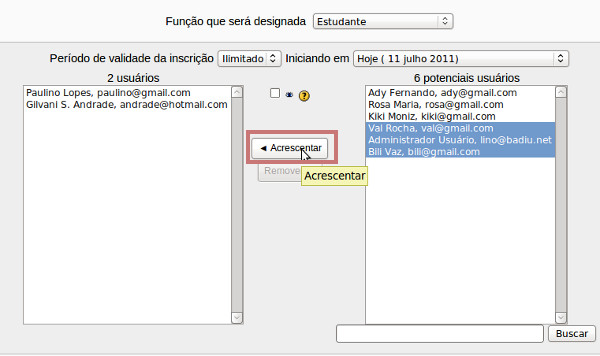
Para inscrever o usuário no curso, basta selecionar o perfil, (a função) e clicar no botão Enrol correspondente ao usuário que pretende inscrever. A função estudante já vem definida como padrão no formulário. Caso pretenda inscrever o usuário com função de tutor ou outro perfil, basta selecionar a função desejada na caixa de seleção Designar funções

O formulário de inscrição vem com as seguintes opções:
  • Designar funções – Esse campo define a função ou perfil do usuário a ser inscrito no curso. Por padrão, o perfil estudante já vem selecionado.
  • Enrolement option – Define as configuração sobre o período da validade da inscrição. Para visualizar as opções, basta clicar no ícone de seta. Ao abrir essa opção, há dois campos de configuração:
  • Iniciado em – Esse campo determina a data inicial da validade de inscrição.
  • Período de validade da inscrição – Esse campo determina a data final da validade de inscrição em quantidade de dias computado a partir da data de início da inscrição.


    Inscrição no Curso do Moodle para a versão 1.9

1° Passo-  Acesse o ambiente do curso
Entre no ambiente do curso com a senha do tutor ou do administrador.

2° Passo – Acesse o gerenciamento de inscrição
No bloco de administração do curso, navegue nas opções Designar Funções


Feito o click, será exibido uma pagina com a relação de todos os perfis (funções) cadastrado no Moodle.

3° Passo – Acessar o formulário de inscrição
    Para acessar o formulário de inscrição, clique no perfil que queira inscrever os usuários. Para inscrever inscrever os alunos no curso, clique no link Estudantes.

O formulário de inscrição vem com as seguintes opções:
  • Função que será designada – Esse campo define a função ou perfil do usuário a ser inscrito no curso. Por padrão, o perfil estudante já vem selecionado.

  • Período de validade da inscrição – Esse campo determina a data final da validade de inscrição em quantidade de dias computado a partir da data de início da inscrição.
  • Iniciado em – Esse campo determina a data inicial da validade de inscrição. 

Consideração Final
    Como você já notou, cadastrar um aluno no curso é muito fácil. Basta ter perfil de tutor ou de administrador. A configuração padrão do Moodle exclui a inscrição dos alunos no curso após 120 dias sem acesso ao executar o cron.php. Caso queira ter controle sobre o cancelamento das inscrições, será necessário alterar essa configuração. 

quinta-feira, 23 de junho de 2011

Criar Grupo de Usuário no Ambiente de Curso do Moodle

    No sala de aula virtual do Moodle, os alunos podem ser organizados em grupos. Isso possibilita criar grupos de trabalho entre os alunos no ambiente do curso ou também fazer divisão do curso em várias turmas. 

    Este tutorial tem por objetivo explicar como criar grupos de usuário no ambiente do curso da versão 2.0 do Moodle. O procedimento não é diferente para aqas versões anteriores. 
Para criar o  grupo, siga os seguintes passos:

1° Passo-  Acesse o ambiente do curso
Entre no ambiente do curso com a senha do tutor ou do administrador.

2° Passo – Acesse o gerenciamento do grupo
No bloco de administração do curso, navegue nas opções Usuários/Grupos.


Caso estiver na versão 1.9, basta clicar na opção Grupos no bloco de administração do curso. 


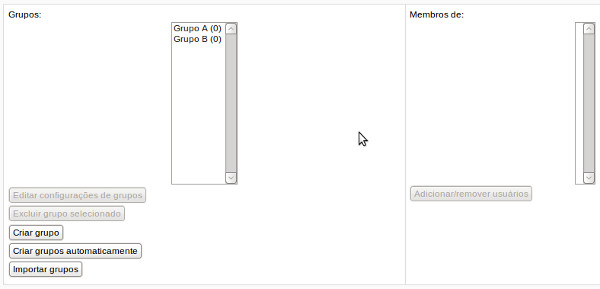
Ao acessar o gerenciamento de grupo, será exibido uma página dividido em dois painéis. O  primeiro painel informa os grupos criados. O segundo informa os participantes de um determinado grupo. 

3° Passo - Crie o grupo

    Clique no botão Criar grupo  no painel de gerenciamento de grupos. 

Feito o clique, será aberto o formulário de cadastro de grupo.

4° Passo – Preencha o formulário de cadastro
Preencha o formulário com os dados do grupo.

5°  Passo – Salvar mudanças
  Clique no botão Salvar mudanças para gravar os dados no banco de dados.  Feito isso, será exibido o painel de gerenciamento de grupo. Será exibido nesse painel os grupos recém-criados, como mostra a figura abaixo.

A figura acima indica que dois grupos foram criados no ambiente de curso: Grupo A e Grupo B. O valor zero entre parêntese indica que ainda nenhum participante do curso foi adicionado ao grupo.

    Agora você já viu como criar grupo no Moodle. É um procedimento muito simples. Para fazer um bom aproveitamento desse recurso, é necessário ter um bom planejamento do curso. Caso contrário, pode se tornar uma dor de cabeça.

domingo, 5 de junho de 2011

Configurar Peso das Questões do Questionário do Moodle com Números Decimais

    No questionário do Moodle cada questão tem um peso na composição da nota. No entanto, o campo do formulário para configuração do peso não aceita números decimais nas versões inferiores a 2.0. Neste caso,  a alternativa consiste em alterar o total da pontuação do questionário para escala centesimal ou milhar e  atribuir o peso na escala centesimal. 

    Bem, para entender melhor, vamos ver exemplo de um questionário que é composta por 5 questões.  Cada questão tem o seguinte peso:

Questão I – peso 2
Questão II – peso 2
Questão III -  peso 3
Questão IV-  peso 0,75
Questão V – peso 2,25

Total de pontuação=10
Nota máxima=10

Se somarmos o peso de cada questão, a pontuação total será 10. Até aqui está tudo bem. O problema é que o formulário de configuração do peso não aceita a inserção de números decimais nas versões anteriores a 2.0. Caso atribua o número decimal, automaticamente  o sistema converte para número inteiro.  Isso significa que o peso 0,75 da questão IV será convertida para 1. A da questão V,  2,25  será convertida para 2. Isso naturalmente altera a pontuação total dos pesos e causa um desiquilíbrio.

Isso pode causar desespero, ainda mais se a equipe pedagógica estiver no seu cangote esperando uma solução. O pedagogo não aceita o argumento que tem que se ajustar a tecnologia quando o razoável seria o inverso.  Então,   após pensar um pouco, vem a ideia de converter os valores do peso para escala centesimal. Para isso, basta multiplicar cada peso por 100. Assim,   ao multiplicar 0,75 por 100, teremos 75. A mesma regra se aplica aos demais pesos.  Dessa foram, a nova  configuração ficará assim:

Questão I – peso 200
Questão II – peso 200
Questão III -  peso 300
Questão IV-  peso 75
Questão V – peso 225

Total de pontuação=1000
Nota máxima=10

Bem, nessa nova configuração, convertemos os pesos para números inteiros na escala centesimal. O total da pontuação alterou de 10 para 1000. No entanto, a nota máxima  continua valendo 10. Nesse momento, você deve estar questionando a razão da nota máxima ser diferente do total da pontuação. A resposta é simples. A nota máxima é sempre a proporção do total da pontuação. Se o aluno alcançar 100% da pontuação, ou seja, tiver 1000  pontos, a sua nota será 10. Se tiver 750 pontos, a nota será 7,5.

    Agora que já ficou claro a lógica de configuração, vamos demonstrar passo a passo  como aplicar essa configuração no Moodle. Os passos da demonstração é da versão 1.9. Também se aplica a versões anteriores.

1°  Passo – Entre no ambiente do curso
    Logue no curso com  a senha do tutor ou do administrador

2°  Passo – Acesse o questionário
    Clique na atividade questionário que deseja alterar a configuração. Caso estiver criando um questionário,  essa etapa não será necessária, basta clicar no botão Salvar e mostrar para entrar na área de configuração das questões.

 3°  Passo – Acesse a configuração do peso das questões
    Ao entrar no ambiente do questionário, clique no menu Modificar para acessar o ambiente de configuração das questões.

Caso estiver na versão 1.9.11, essa opção será Editar.

4°  Passo – Altere a configuração do peso

    Atribua o peso de cada questão como mostra a figura abaixo.

Observe que a soma dos pesos é 1000 mas a nota máxima é 10. A nota máxima, ou seja, a escala de nota do questionário não precisa ser igual a total de pontuação.

5°  Passo – Salvar mudanças

  Clique no botão Salvar mudanças para gravar as alterações no banco de dados.

Um vez feita a configuração, já pode liberar o questionário para os alunos. Após o preenchimento, o aluno verá a pontoação alcançada na escala centesimal e a  nota na escala decimal, como mostra a figura a seguir. 

Como mostra o relatório do questionário, a nota do aluno é 7,38. Essa nota é que será lançada no quadro geral de notas.

    É bom lembrar que  alteração da configuração do peso para escala centesimal deve ser feita antes dos alunos preencherem o questionário. Caso for feita depois, pode causar desconfiguração. Já a nota máxima pode ser alterada mesmo após o preenchimento do questionário.
    A limitação das versões anteriores a 2.0 de não aceitar a configuração do peso com número decimal, do ponto de vista técnica,  não é meramente uma falha da codificação do Moodle. É uma limitação da arquitetura do sistema. mdl_quiz_question_instances é a tabela da base de dados que armazena o peso  das questões. Simplesmente o campo grade foi definido aceitar apenas números inteiros. Já na versão 2.0, esse campo foi alterado para aceitar números decimais.

Em suma, a configuração do peso é muito simples. Caso não estiver satisfeito com a pontuação na escala centesimal, a solução é migrar para a  versão 2.0.