Este post tem por objetivo demonstrar como matricular ou inscrever um usuário no curso do Moodle com perfil aluno ou tutor.
No ambiente Moodle, o perfil do usuário é denominado função. Perfil é um conjunto de permissão de acesso ao sistema. A distribuição padrão do Moodle traz alguns perfis pré-definidos tais como:
No ambiente Moodle, o perfil do usuário é denominado função. Perfil é um conjunto de permissão de acesso ao sistema. A distribuição padrão do Moodle traz alguns perfis pré-definidos tais como:
- Administrador
- Autor do curso
- Tutor
- Tutor sem permissão para edição
- Estudante
- Visitante
- Usuário autenticado
Cada um desses perfis vem com uma determinada configuração de acesso. Você pode criar novos perfis ou alterar as permissões já existentes. O perfil de tutor e aluno (Estudante) já vem configurado no Moodle. O tutor tem permissão para editar conteúdo do curso e avaliar o aluno. Já o aluno não tem a permissão de edição de conteúdo. Apenas acessa os conteúdos e faz as atividades disponibilizadas no curso.
Para matricular um aluno é necessário vincular um usuário cadastrado no sistema Moodle a um determinado curso com perfil aluno. A mesma regra se aplica para os demais perfis ou funções.
O procedimento para inscrever um aluno ou tutor no curso varia um pouco da versão 1.9 para 2.0. A variação é pequena. A lógica de funcionamento permanece a mesma. A seguir será demonstrado passo a passo para ambas as versões do Moodle, a 2.0 e 1.9.
Para matricular um aluno é necessário vincular um usuário cadastrado no sistema Moodle a um determinado curso com perfil aluno. A mesma regra se aplica para os demais perfis ou funções.
O procedimento para inscrever um aluno ou tutor no curso varia um pouco da versão 1.9 para 2.0. A variação é pequena. A lógica de funcionamento permanece a mesma. A seguir será demonstrado passo a passo para ambas as versões do Moodle, a 2.0 e 1.9.
Inscrição no Curso do Moodle para a versão 2.0
1° Passo- Acesse o ambiente do curso
Entre no ambiente do curso com a senha do tutor ou do administrador.
2° Passo – Acesse o gerenciamento de inscrição
No bloco de administração do curso, navegue nas opções Usuários/Enrolled user

Feito o click, será exibido uma pagina com a relação dos usuários inscritos caso houver.
3° Passo – Acessar o formulário de inscrição
Para acessar o formulário de inscrição, clique no botão Enrol user na parte superior ou inferior do painel de gerenciamento da inscrição.
Para acessar o formulário de inscrição, clique no botão Enrol user na parte superior ou inferior do painel de gerenciamento da inscrição.

Feito o click, será aberta uma janela com o formulário de inscrição.
4° Passo – Inscrição e de usuário
Para inscrever o usuário no curso, basta selecionar o perfil, (a função) e clicar no botão Enrol correspondente ao usuário que pretende inscrever. A função estudante já vem definida como padrão no formulário. Caso pretenda inscrever o usuário com função de tutor ou outro perfil, basta selecionar a função desejada na caixa de seleção Designar funções.

O formulário de inscrição vem com as seguintes opções:
- Designar funções – Esse campo define a função ou perfil do usuário a ser inscrito no curso. Por padrão, o perfil estudante já vem selecionado.
- Enrolement option – Define as configuração sobre o período da validade da inscrição. Para visualizar as opções, basta clicar no ícone de seta. Ao abrir essa opção, há dois campos de configuração:
- Iniciado em – Esse campo determina a data inicial da validade de inscrição.
- Período de validade da inscrição – Esse campo determina a data final da validade de inscrição em quantidade de dias computado a partir da data de início da inscrição.
Inscrição no Curso do Moodle para a versão 1.9
1° Passo- Acesse o ambiente do curso
Entre no ambiente do curso com a senha do tutor ou do administrador.
2° Passo – Acesse o gerenciamento de inscrição
No bloco de administração do curso, navegue nas opções Designar Funções

Feito o click, será exibido uma pagina com a relação de todos os perfis (funções) cadastrado no Moodle.
3° Passo – Acessar o formulário de inscrição
Para acessar o formulário de inscrição, clique no perfil que queira inscrever os usuários. Para inscrever inscrever os alunos no curso, clique no link Estudantes.
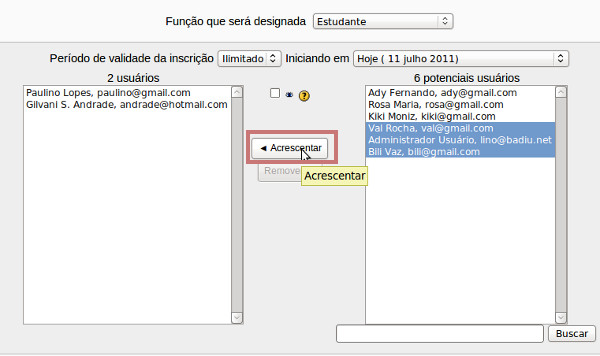
O formulário de inscrição vem com as seguintes opções:
- Função que será designada – Esse campo define a função ou perfil do usuário a ser inscrito no curso. Por padrão, o perfil estudante já vem selecionado.
- Período de validade da inscrição – Esse campo determina a data final da validade de inscrição em quantidade de dias computado a partir da data de início da inscrição.
- Iniciado em – Esse campo determina a data inicial da validade de inscrição.
Consideração Final
Como você já notou, cadastrar um aluno no curso é muito fácil. Basta ter perfil de tutor ou de administrador. A configuração padrão do Moodle exclui a inscrição dos alunos no curso após 120 dias sem acesso ao executar o cron.php. Caso queira ter controle sobre o cancelamento das inscrições, será necessário alterar essa configuração.
Como você já notou, cadastrar um aluno no curso é muito fácil. Basta ter perfil de tutor ou de administrador. A configuração padrão do Moodle exclui a inscrição dos alunos no curso após 120 dias sem acesso ao executar o cron.php. Caso queira ter controle sobre o cancelamento das inscrições, será necessário alterar essa configuração.


