quinta-feira, 23 de junho de 2011

Criar Grupo de Usuário no Ambiente de Curso do Moodle

    No sala de aula virtual do Moodle, os alunos podem ser organizados em grupos. Isso possibilita criar grupos de trabalho entre os alunos no ambiente do curso ou também fazer divisão do curso em várias turmas. 

    Este tutorial tem por objetivo explicar como criar grupos de usuário no ambiente do curso da versão 2.0 do Moodle. O procedimento não é diferente para aqas versões anteriores. 
Para criar o  grupo, siga os seguintes passos:

1° Passo-  Acesse o ambiente do curso
Entre no ambiente do curso com a senha do tutor ou do administrador.

2° Passo – Acesse o gerenciamento do grupo
No bloco de administração do curso, navegue nas opções Usuários/Grupos.


Caso estiver na versão 1.9, basta clicar na opção Grupos no bloco de administração do curso. 


Ao acessar o gerenciamento de grupo, será exibido uma página dividido em dois painéis. O  primeiro painel informa os grupos criados. O segundo informa os participantes de um determinado grupo. 

3° Passo - Crie o grupo

    Clique no botão Criar grupo  no painel de gerenciamento de grupos. 

Feito o clique, será aberto o formulário de cadastro de grupo.

4° Passo – Preencha o formulário de cadastro
Preencha o formulário com os dados do grupo.

5°  Passo – Salvar mudanças
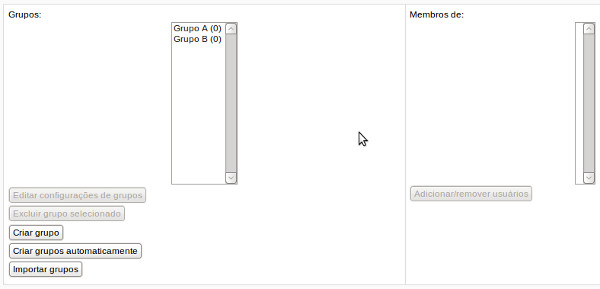
  Clique no botão Salvar mudanças para gravar os dados no banco de dados.  Feito isso, será exibido o painel de gerenciamento de grupo. Será exibido nesse painel os grupos recém-criados, como mostra a figura abaixo.

A figura acima indica que dois grupos foram criados no ambiente de curso: Grupo A e Grupo B. O valor zero entre parêntese indica que ainda nenhum participante do curso foi adicionado ao grupo.

    Agora você já viu como criar grupo no Moodle. É um procedimento muito simples. Para fazer um bom aproveitamento desse recurso, é necessário ter um bom planejamento do curso. Caso contrário, pode se tornar uma dor de cabeça.

domingo, 5 de junho de 2011

Configurar Peso das Questões do Questionário do Moodle com Números Decimais

    No questionário do Moodle cada questão tem um peso na composição da nota. No entanto, o campo do formulário para configuração do peso não aceita números decimais nas versões inferiores a 2.0. Neste caso,  a alternativa consiste em alterar o total da pontuação do questionário para escala centesimal ou milhar e  atribuir o peso na escala centesimal. 

    Bem, para entender melhor, vamos ver exemplo de um questionário que é composta por 5 questões.  Cada questão tem o seguinte peso:

Questão I – peso 2
Questão II – peso 2
Questão III -  peso 3
Questão IV-  peso 0,75
Questão V – peso 2,25

Total de pontuação=10
Nota máxima=10

Se somarmos o peso de cada questão, a pontuação total será 10. Até aqui está tudo bem. O problema é que o formulário de configuração do peso não aceita a inserção de números decimais nas versões anteriores a 2.0. Caso atribua o número decimal, automaticamente  o sistema converte para número inteiro.  Isso significa que o peso 0,75 da questão IV será convertida para 1. A da questão V,  2,25  será convertida para 2. Isso naturalmente altera a pontuação total dos pesos e causa um desiquilíbrio.

Isso pode causar desespero, ainda mais se a equipe pedagógica estiver no seu cangote esperando uma solução. O pedagogo não aceita o argumento que tem que se ajustar a tecnologia quando o razoável seria o inverso.  Então,   após pensar um pouco, vem a ideia de converter os valores do peso para escala centesimal. Para isso, basta multiplicar cada peso por 100. Assim,   ao multiplicar 0,75 por 100, teremos 75. A mesma regra se aplica aos demais pesos.  Dessa foram, a nova  configuração ficará assim:

Questão I – peso 200
Questão II – peso 200
Questão III -  peso 300
Questão IV-  peso 75
Questão V – peso 225

Total de pontuação=1000
Nota máxima=10

Bem, nessa nova configuração, convertemos os pesos para números inteiros na escala centesimal. O total da pontuação alterou de 10 para 1000. No entanto, a nota máxima  continua valendo 10. Nesse momento, você deve estar questionando a razão da nota máxima ser diferente do total da pontuação. A resposta é simples. A nota máxima é sempre a proporção do total da pontuação. Se o aluno alcançar 100% da pontuação, ou seja, tiver 1000  pontos, a sua nota será 10. Se tiver 750 pontos, a nota será 7,5.

    Agora que já ficou claro a lógica de configuração, vamos demonstrar passo a passo  como aplicar essa configuração no Moodle. Os passos da demonstração é da versão 1.9. Também se aplica a versões anteriores.

1°  Passo – Entre no ambiente do curso
    Logue no curso com  a senha do tutor ou do administrador

2°  Passo – Acesse o questionário
    Clique na atividade questionário que deseja alterar a configuração. Caso estiver criando um questionário,  essa etapa não será necessária, basta clicar no botão Salvar e mostrar para entrar na área de configuração das questões.

 3°  Passo – Acesse a configuração do peso das questões
    Ao entrar no ambiente do questionário, clique no menu Modificar para acessar o ambiente de configuração das questões.

Caso estiver na versão 1.9.11, essa opção será Editar.

4°  Passo – Altere a configuração do peso

    Atribua o peso de cada questão como mostra a figura abaixo.

Observe que a soma dos pesos é 1000 mas a nota máxima é 10. A nota máxima, ou seja, a escala de nota do questionário não precisa ser igual a total de pontuação.

5°  Passo – Salvar mudanças

  Clique no botão Salvar mudanças para gravar as alterações no banco de dados.

Um vez feita a configuração, já pode liberar o questionário para os alunos. Após o preenchimento, o aluno verá a pontoação alcançada na escala centesimal e a  nota na escala decimal, como mostra a figura a seguir. 

Como mostra o relatório do questionário, a nota do aluno é 7,38. Essa nota é que será lançada no quadro geral de notas.

    É bom lembrar que  alteração da configuração do peso para escala centesimal deve ser feita antes dos alunos preencherem o questionário. Caso for feita depois, pode causar desconfiguração. Já a nota máxima pode ser alterada mesmo após o preenchimento do questionário.
    A limitação das versões anteriores a 2.0 de não aceitar a configuração do peso com número decimal, do ponto de vista técnica,  não é meramente uma falha da codificação do Moodle. É uma limitação da arquitetura do sistema. mdl_quiz_question_instances é a tabela da base de dados que armazena o peso  das questões. Simplesmente o campo grade foi definido aceitar apenas números inteiros. Já na versão 2.0, esse campo foi alterado para aceitar números decimais.

Em suma, a configuração do peso é muito simples. Caso não estiver satisfeito com a pontuação na escala centesimal, a solução é migrar para a  versão 2.0.

segunda-feira, 23 de maio de 2011

Atividade Condicionada no Moodle

Na versão 2.0 do  Moodle  há possibilita criar atividade condicionada, ou seja, é possível definir os pré-requisitos de uma atividade.  O aluno só consegue avançar para a próxima atividade em função do resultado que tiver nas atividades anteriores.
    O condicionamento de uma atividade pode ser feito através de:
  • Data
  • Nota
  • Progresso (Atividade completada)
Neste post será apresentado os procedimentos para a configuração de uma atividade condicionada pela nota.  Para tornar mais prático a explicação, vamos apresentar a configuração do curso de Introdução à Sociologia. Veja a seguir o layout do curso organizado no Moodle.


Como mostra a figura, o curso é organizado em duas unidades. Na primeira há dois textos e dois exercícios. Na segunda unidade, também há dois textos e dois exercícios. Além disso, há um trabalho final e uma prova de recuperação. A escala de nota para todas as avaliações varia de 0(zero) a 10. Sendo 0 (zero)  a  nota mínima, 10   a nota máxima.


    Agora vamos criar um conjunto de regras que determinam a sequência do aluno no curso. Cada texto e avaliação deve ser condicionada ao desempenho  nas atividades anteriores.

Regras de Condicionamento

1. Inicialmente só deve ficar disponível para o aluno o Texto I e o Exercício I.

2. Caso o aluno tiver a nota maior ou igual a 5 no Exercício I, serão liberada as seguintes atividades:
  • Texto II
  • Questões de orientação de leitura (do Texto II)
  • Exercício II

3. Caso o aluno tiver a nota maior ou igual a 5 no exercício II, serão liberada as seguintes atividades:
  • Texto III
  • Exercício III

4. Caso o aluno tiver a nota maior ou igual a 5 no exercício III, será liberada o texto IV.

5. Caso o aluno tiver a nota maior ou igual a 7 nos exercícios II e III, será liberada o exercício IV.

6. Caso o aluno tiver a nota maior ou igual a 7 nos exercícios III e IV, será liberada o trabalho final.

7. Caso a nota final do aluno no curso for entre 3 e 5, será liberado a prova de recuperação.


Pelas regras de condicionamento, ficou claro que o aluno só consegue avançar nas próximas atividades se tiver desempenho satisfatório nas atividades que são pré-requisitos. É necessário ressaltar também que  a prova de recuperação será exibida apenas aos alunos que tiverem a nota final baixa, ou seja, menor ou  igual a 5 e maior ou igual a 3.

Configuração de Pré-requisito no Moodle

Agora vamos implementar as regras do pré-requisito no ambiente do curso do Moodle.

1° Passo – Ativar a configuração do condicionamento
    Por padrão, o Moodle vem com a opção de condicionamento desativada. Para ativá-lo, siga orientação no post: http://moodleeduc.blogspot.com/2011/05/ativar-configuracao-da-atividade.html

2° Passo - Acesse  o ambiente do curso
    Entre no ambiente do curso com a senha do tutor ou do administrador;
   
3° Passo – Condicionar uma atividade com base na nota de uma avaliação
    As regras 2, 3 e 4 definem o condicionamento com base na nota de uma única  atividade.  Vamos demonstrar como implementar a regra 2. O mesmo  procedimento se aplica para as regras 3 e 4.


a) Clique no ícone edição de configuração do Texto II


Feito o clique, será exibido o formulário de configuração. Role a barra de rolagem até o final e localize a opção de condicionamento.

c) Selecione Exercício I no campo Condicionamento por nota (Grade condition). Em seguida, coloque 50 no campo percentagem da nota mínima (must be at leat). Isso define que a nota mínima para liberar a atividade é 50% da nota máxima.


d) Clique no botão Salvar e voltar ao curso.

e) Repita o mesmo procedimento para as regras 3 e 4.

4° Passo – Condicionar uma atividade com base na nota de duas avaliações
As regras 5 e 6 definem o condicionamento com base na nota de duas  atividades.  Então vamos demonstrar como implementar a regra 5. O mesmo  procedimento se aplica para a regra 6.

a) Clique no ícone edição de configuração do Exercício IV para implementar a regra 5.
 

Feito o clique, será exibido o formulário de configuração. Role a barra de rolagem até o final e localize a opção de condicionamento.

b) Clique no botão Add 2 grade conditions to form (Adicionar mais 2 campos de condicionamento de nota).

Por padrão, só vem um campo de condicionamento. Caso o condicionamento for feita  com mais de uma avaliação,  será necessário adicionar mais campos.

c) Selecione os exercícios III e IV e defina a nota mínima 7, ou seja, 70% como mostra a figura abaixo. Como a nota máxima é 10, 70% equivale a nota 7.


d) Clique no botão Salvar e voltar ao curso.

e) Repita o mesmo procedimento para as regras  6.

5° Passo – Condicionar com base na nota final
Agora vamos implementar a regra 7 que define a liberação da prova de recuperação com base no resultado da nota final.

a) Clique no ícone edição de configuração da prova de recuperação


b) Selecione a opção Total do curso na lista das avaliações.
Digite no primeiro campo, a  referente a nota mínima  (must be at leat) , 30 (para representar 30%)  e no segundo campo, a referente a nota inferior (less then), 50 (para representar 50%) , como mostra a figura abaixo. Tendo em conta que a escala de nota varia de 0 a 10, 30% equivale a nota 3 e 50% equivale a nota 5. Essa configuração libera a prova de recuperação apenas aos alunos que tiverem nota entre 3 e 5.

c)Para ocultar a prova final na tela, selecione a opção Hide activity entrely no campo Before activity is available.


Essa opção  oculta a prova de recuperação a invés de bloquear. Só será exibida caso o aluno tiver nota baixa, ou seja, entre 3 e 5.

Considerações Finais

Uma vez feita todas  as configurações como determinam as regras, será liberado para o  aluno apenas o Texto I e o Exercício I. Os demais ficarão bloqueados até que ele cumpra os pré-requisitos, como mostra a figura a seguir.


Deu para notar que as atividades condicionadas que não foram ocultadas aparecem bloqueadas, ou seja, o  link é desativado e o texto fica com a cor cinza. Ao lado de cada atividade  condicionada, é exibida a restrição de bloqueio.

A prova de recuperação está oculta, pois não aparece bloqueada como as demais atividades. Sendo assim, apenas os alunos que tiverem nota entre 3 e 5 terão conhecimento dessa atividade.

    Bem, já deu para notar que a configuração do pré-requisito das atividades é simples. Isso representa um grande avanço do Moodle 2.0. Esse recurso será bem aproveitado caso houver um planejamento bem definido.

Ativar Configuração da Atividade Condicionada no Moodle

A partir da versão 2.0 do Moodle, foi adicionada a atividade condicionada. É uma configuração que possibilita liberar uma atividade ao aluno após o cumprimento dos pré-requisitos. Essa funcionalidade não vem ativada na distribuição padrão do Moodle.

    Então, para ativá-la, siga os seguintes passos:

1°  Passo – Acesse o  Moodle
 Acesse o Moodle com a senha do administrador

2°  Passo – Acesse  o link de  configurações avançadas
Clique no link Opções avançadas no bloco Administração de site


Após o clique, será abeto um extenso formulário de configuração.

2°  Passo – Ativar o condiciamento
    Role a barra de rolagem até o final. Localize a opção Habilitar o condicionamento (Enable conditional availability). Na versão 2.0, é a penúltima opção do formulário. Ao localizar, marque a caixa de seleção para ativar.


3°  Passo – Salvar alterações

Localize o botão Salvar mudanças  no final do formulário. Clique nesse botão para gravar a configuração.

 Isso é tudo que você precisa para ativar o condicionamento das atividades. Agora, ao  acessar o formulário de cadastro/edição de qualquer recurso ou atividade no ambiente do curso do Moodle, no final será exibido as opções de condicionamento como mostra a figura abaixo.

 
  Como mostra o formulário acima, o condicionamento pode ser feita pela data e  nota. Também é possível restringir quando uma atividade for completada. Bem, isso é papo para outro post. Caso você queira saber como definir os pré-requisito de uma atividade com base em nota, dê uma lida neste post: http://moodleeduc.blogspot.com/2011/05/atividade-condicionada-no-moodle.html

sábado, 9 de abril de 2011

Restringir Acesso ao Bloco no Ambiente Moodle

    No Moodle você pode criar blocos  e restringir permissão de acesso a um determinado grupo de usuário. Isso possibilita disponibilizar informação, conteúdo ou  link dentro do ambiente do curso apenas para os tutores ou também na página principal do Moodle apenas para o administrador.

    Ao criar um bloco no Moodle, geralmente fica disponível para todos os grupos de usuários. Para restringir acesso a um determinado grupo, é necessário alterar a configuração de permissão. Nesse tutorial vamos explicar como criar um bloco no ambiente do curso em que apenas o tutor ou o administrador podem visualizar. Os  alunos e os visitantes não poderão visualizar.

    A configuração do bloco tanto na página principal quanto no ambiente do curso é a mesma. No versão 2.0 do Moodle o procedimento para a  configuração de permissão do bloco mudou em relação a versão 1.9. Sendo assim, a explicação dos passos será separada para cada versão.


Restringir Permissão do Bloco no Moodle 2.0

1° Passo   - Acesse o ambiente do curso
Logue no Moodle com a senha do administrador ou do tutor. Entre no ambiente de um determinado curso. Case logar como tutor, não poderá restringir permissão para alguns perfis como administrador, autor do curso e tutor. 

Caso preferir criar na página principal do Moodle, logue com a senha do administrador. Navegue no link Página Inicial/Configurações da página principal ou em Página Inicial/Funções da página principal no bloco de administração do site.  Feito isso, clique no botão Habilitar Edição de Bloco na parte superior direito. Assim, o menu de gerenciamento de bloco será exibido no ambiente do curso no lateral da página.  

2° Passo – Ative a edição

Clique no botão ativar edição na parte superior direito. Feito isso, o menu de gerenciamento de bloco será exibido no ambiente do curso no lateral da página. 

3° Passo – Selecione o tipo de bloco

Selecione o tipo de bloco que pretende criar na caixa de seleção. Nesse execício, vamos selecionar o bloco HTML, mas você pode selecionar outro tipo de bloco.


Ao selecionar, será exibido um bloco  vazio já que o conteúdo ainda não foi adicionado.

4° Passo – Acesse a permissão do bloco
Clique no ícone de permissão como mostra a figura abaixo.


Feito isso será exibida um painel de gerenciamento de permissão. Se isso não acontecer ou  aparecer alguma mensagem dizendo que você não tem permissão para isso, não preocupe. Localize o bloco de configuração na lateral da página como mostra a imagem abaixo.

Isso é exibido quando você clicar no ícone de permissão do bloco. Agora clique no link Permissões, a contornada em vermelho como mostra a imagem acima. Agora sim, o painel de gerenciamento de permissão será exibida.

5° Passo - Cancelar permissão
 Exclua os grupos de usuários que não devem acessar:
  • Usuário Autenticado
  •  Vistante (Guest)
  • Estudante
  •  Autor do curso (Course creator)


Para cancelar a permissão, siga os seguintes passos:

a) Clique no ícone X (destacado em vermelho na figura acima) do usuário que será excluído. Feito isso, será exibido uma  mensagem de confirmação.

b)  Confirme o cancelamento clicando no botão Continuar.

Feito isso, a permissão será excluída.

c)Repita o mesmo procedimento dos passos a) e  b) para os demais grupos de usuários que não devem visualizar o bloco.

 Isso é tudo que você precisa fazer. Agora faça um teste e verifique se está tudo ok.


Restringir Permissão do Bloco no Moodle 1.9

1° Passo   - Acesse o ambiente do curso
Logue no Moodle com a senha do administrador. Entre no ambiente de um determinado curso. Caso preferir criar na página principal, acesse basta acessar a página principal do ambiente Moodle.  

2° Passo – Ative a edição
Clique no botão Ativar edição na parte superior direito. Feito isso, o menu de gerenciamento de bloco será exibido no ambiente do curso no lateral da página. 

3° Passo – Selecione o tipo de bloco
Selecione o tipo de bloco que pretende criar na caixa de seleção. Nesse execício, vamos selecionar o bloco HTML, mas você pode selecionar outro tipo de bloco.

 Ao selecionar, será exibido um bloco  vazio já que o conteúdo ainda não foi adicionado.

4° Passo – Acesse a permissão do bloco
Clique no ícone de permissão como mostra a figura abaixo.


Feito isso, será exibida a área de permissão do bloco.

5°  Passo – Sobrepor permissão
Como o bloco herda permissão padrão que libera o acesso a todos os perfis do usuário, para restringir permissão, é necessário fazer sobreposição.  Para isso, clique no aba Sobrepor permissão.
 
6° Passo -Cancelar permissão
Cancele permissão de acesso para cada grupo de usuário que não deve acessar o bloco. Para manter permissão para tutor e administrador, cancele a permissão para os seguintes perfis:
  • Usuário Autenticado
  • Vistante 
  • Estudante
  • Criador do curso
 Ao selecionar o perfil do  usuário, basta ativar a opção  Evitar. Vamos começar o com o visitante.

a) Selecione o perfil visitante 

Feito isso, será exibida as opção de acesso. A opção Herdar vem marcada por padrão.

b) Desativar permissão
Marque a opção Evitar 
 
e) Clique no botão salvar Mudanças
Após ativar o botão Evitar, clique em Salvar mudanças.


Feito esse procedimento, os visitantes não visualizarão mais o bloco. No entanto, os demais grupos continuarão visualizando. Como o bloco deve ficar visível apenas para os tutores e administradores, repita o mesmo procedimento do passo a) a e) para os demais grupo de usuários. Agora já pode testar para verificar se tudo deu certo. 


Considerações Finais

Agora que você já sabe como configurar a permissão será moleza customizar o ambiente do seu curso com blocos.

 Tratando-se da página principal, é necessário ressaltar que se deve restringir acesso ao usuário autenticado para cancelar permissão aos usuários que não estão inscritos no contexto do sistema. Se um usuário estiver inscrito no contexto de um curso como aluno ou tutor, ele consegue visualizar um bloco na página principal, mesmo que se tenha cancelado a permissão para perfil aluno e tutor. Isso acontece uma vez que na página principal o usuário logado é identificado como usuário autenticado caso não estiver inscrito nesse contexto.
 
  A versão 1.9.3 do Moodle, embora suporta a configuração de restringir permissões por perfil, os testes não deram resultado satisfatório. Mesmo  cancelando acesso a um determinado grupo de usuário, o bloco continua visível. Se você tiver versão 1.9.3 ou inferior essa configuração pode não funcionar.  Agora bom trabalho, ou seja, boa configuração do seu Moodle.

sexta-feira, 1 de abril de 2011

Configurar a Exibição da Nota Numérica do Moodle em Formato de Letras

    Para substituir a exibição das notas numéricas para letras (A,B,C etc.) ou textos  (Aprovado, Reprovado etc.) no Moodle, é necessário configurar o formato da exibição de nota na página de  gerenciamento de notas.

Antes de mostrar o passo a passo de como efetuar essa configuração, vamos entender um pouco como é a organização da nota no sistema Moodle.

    No Moodle há dois tipos de notas: numérica e escala. A primeira atribui valores numéricos de avaliação como 0(zero) a 10 por exemplo. Sendo zero a nota mínima e 10 a nota máxima. A segunda atribui categorias conceituais como Bom, Regular, Ruim etc.

     A nota numérica pode ser exibida de duas formas: números e letras. A exibição numérica é o padrão do Moodle, ou seja, se o  aluno tiver nota 8, será exibido o valor 8. Já a exibição em letras é uma representação textual das notas numéricas. Para isso é necessário definir para cada intervalo de nota numérica a letra ou texto correspondente. Segue a abaixo um exemplo.

Exemplo de definição textual da nota numérica

0 – 4 Reprovado
5 – 8     Aprovado
9 -10     Aprovado com Louvor
   
Pela definição, o termo reprovado corresponde a escala de 0 a 4. Aprovado, de 5 a 8. Aprovado com Louvor de 9 a 10. Essa configuração deve ser feita no Moodle. A definição da escala é feita em percentagem no sistema Moodle. Por exemplo, reprovado corresponde a escala de  0 a 4. Já no Moodle a configuração deve ficara de 0% a 40%.

    Agora que já esta explicada a parte conceitual, vamos avançar demonstrando passo a posso como efetuar a configuração. Para essa demonstração foi usada o Moodle 2.0. Os procedimentos no Moodle 1.9.5 ou superior é praticamente igual. Já o Moodle 1.9.4 ou inferior, o procedimento muda um pouco, mas a essência se mantém.

1°  Passo – Acesse o  Moodle
 Acesse o Moodle com a senha do administrador ou do tutor;

2°  Passo – Entre no ambiente do curso
 Entre no ambiente do curso que pretenda efetuar a configuração de notas;

3°  Passo – Acesse o gerenciador de notas
   
Clique no link Notas no bloco de administração do ambiente do curso;
 
Feito isso, será aberta a página de gerenciamento de notas.


Nessa página, será exibida a relação de notas de todas as avaliações. Localize o menu,  (uma caixa de seleção) de gerenciamento de notas. No Moodle 2.0 fica na parte superior, como mostra a imagem acima. No Moodle 1.9 e outras versões fica de lado esquerdo.

4°  Passo – Acesse ao gerenciador das avaliações   
Selecione a opção Visão simples no menu de seleção no grupo Categoria e itens.
 

O mesmo procedimento vale para a versão 1.9.5 ou superior. Já para verão 1.9.4 e inferior, selecione a opção Categoria e itens no grupo Modificar.

5°  Passo – Editar a configuração da avaliação final
Ao seleciona a opção de gerenciamento de notas, será exibida uma página com a lista de todos os itens da avaliação como mostra a imagem abaixo.


Para editar a configuração da avaliação, basta clicar no ícone de configuração ( lápis). Como vamos editar a nota final,  temos que clicar no primeiro ícone (contornado em vermelho) referente ao grupo ou  categoria que envolve todas as avaliações. Caso queira alterar qualquer outra avaliação, basta clicar no ícone de edição correspondente. Na versão 1.9.4 e inferior, o ícone de configuração da nota fica ao lado do item da avaliação Nota final e não na parte superior. Ao clicar no ícone de configuração, será aberto o formulário para alterar as configurações.


6°  Passo – Alterar o tipo de apresentação de nota
Altere o tipo de apresentação de nota para Letra.


Caso a opção Tipo de apresentação de nota não aparecer, clique no botão Mostrar avançado no canto superior direito do formulário.

Há várias opções. A opção Letra exibe apenas o texto ou letra de intervalo de cada nota. Letra (real) exibe o texto da nota acompanhado do valor numérico. A mesma lógica se aplica na opção Letra (percentagem). Nesse exercício, selecionamos a opção Letra (real) para exibir também a nota numérica.


7°  Passo – Salvar a alteração
Feito a alteração, clique no botão Salvar mudanças no final do formulário.

8°  Passo – Editar letras
Para alterar a definição de letras, ou seja, texto representativo para cada escala  de nota numérica, selecione a opção Editar no grupo Letras no menu de gerenciamento de notas.


Na verão 1.9.4 e inferior, selecione a opção Letras no grupo Modificar. Feito isso, será aberto o um formulário para edição de letras.

9°  Passo – Alterar a configuração de letras.

Por padrão, o Moodle já traz uma configuração de Letras em A, A-,  B+, B etc. Faça a alteração, seguindo a seguinte configuração:

0 – 4 Reprovado
5 – 8     Aprovado
9 -10     Aprovado com Louvor

Faça alteração do formulário como mostra a figura abaixo.
 

 Aprovado com  Louvor compreende a escala de 9 a 10. No formulário selecione o limite mínimo 90%. O máximo 100% já é automático. Aprovado corresponde a escala de 5 a 8. Então configura no formulário o valor mínimo que é 50%. O máximo, 80% é computada automaticamente pelo limite inferior ao mínimo da escala da escala anterior. Segue a mesma lógica para as demais escalas.

Nos   demais campos, os  não usados, deixe selecionado a opção Não usado.

10°  Passo – Salvar a alteração da configuração de letras

Feito a alteração, clique no botão Salvar mudanças no final do formulário.
Ao salvar, será exibida a nova configuração feita como mostra afigura  abaixo.


11°  Passo – Confirmar a alteração de exibição da nota

Para confirmar  a alteração da exibição da nota, clique na opção Relatório de nota no grupo Ver do menu de gerenciamento de nota.

Feito isso, será exibido o relatório de todas as notas. Verifique se a nota final que foi alterada esta sendo exibida em formato de letras como mostra a figura abaixo.


Deu para notar que ao lado da menção, ou seja, letras há a nota numérica entre parêntese. Isso porque na configuração foi escolhida Letra (real). Essa opção não vem disponível na versão 1.9.4 e inferior.

Considerações Finais

A configuração do tipo de exibição de nota pode ser feita a nível global do ambiente do Moodle ou em nível de um determinado curso. Nesse tutorial fizemos a configuração apenam em um curso, pois não se aplica aos demais cursos. Essa configuração pode ser aplicada a todas as avaliações do curso. Nesse tutorial aplicamos apenas na nota final. Para aplicar em outras avaliações, basta seguir o mesmo procedimento. 

Bem, agora você já entendeu como funciona a configuração da menção ou exibição da nota em letras no Moodle. Customize seu ambiente do Moodle de forma a atender as regras da avaliação da instituição.

domingo, 20 de março de 2011

Impedir os Alunos e Tutores de Editarem o Próprio Perfil e Alterarem a Senha no Moodle

    No Moodle o usuário pode mudar o  próprio perfil e senha. Essas opções podem ser canceladas ao desabilitar algumas permissões do perfil do Usuário Autenticado. Há situações em que os dados do perfil e senha não devem ser gerenciados pelo Moodle. Isso acontece muito quando o Moodle é integrado com outro sistema.

    Para impedir  alunos e tutores de mudarem o perfil e a senha no Moodle, o procedimento diferencia um pouco entre a versão 1.9 e 2.0. Veja as instruções:


Cancelar Edição de perfil e Senha no Moodle 2.0

1°  Passo – Acesse o  Moodle  Acesse o Moodle com a senha do administrador 


2°  Passo – Acesse o sistema de permissão
No bloco administração de site, navegue em: Usuários/Permissões/Definir funções

Ao clicar no link Definir funções, será aberta a lista de permissão dos perfis padrão do Moodle.

3º Passo-  Edite as permissões do perfil Usuário Autenticado
Clique no ícone de edição destacado com o contorno vermelho referente ao perfil usuário autenticado, como mostra a figura abaixo.

 
Ao clicar no ícone de configuração, será apresentada o formulário de edição exibido no passo 4.

4º Passo-  Ativar a configuração avançada no formulário de edição de perfil


Por padrão, nem todos os elementos do formulário de perfil são exibidos. Para mudar as permissões,  é necessário ativar o formulário avançado para que todas as opções sejam exibidas. Para isso, basta clicar no botão Mostrar avançado, como mostra a figura abaixo.


Ao clicar no botão Mostrar avançados, será exibido opções de atribuir/proibir acesso a cada funcionalidade do sistema Moodle, como mostra parte do formulário no passo 5.


5º Passo-  Desabilite as permissões   
Ao acessar o formulário avançado, role a barra de rolagem para baixo e localize as  seguintes funcionalidades:
  • Mudar a própria senha
  • Editar o próprio perfil do usuário
Como a barra de rolagem é grande, tente localizar o texto Mudar a própria senha com a função (Ctrl + f) do navegador.  Ao localizar as funcionalidades, ative a opção proibir como mostra a figura abaixo.

6º Passo -  Salvar as alterações
Desça a barra de rolagem até o final e clique no botão
Salvar mudanças.

Cancelar Edição de perfil e Senha no Moodle 1.9

1°  Passo – Acesse o  Moodle

Acesse o Moodle com a senha do administrador


2°  Passo – Acesse sistema de permissão
No bloco administração de site, navegue em: Usuários/Permissões/Definir funções


Ao clicar no link Definir funções, será aberta a lista de permissão dos perfis padrão do Moodle.


3º Passo -  Edite as permissões do perfil Usuário Autenticado
Clique no ícone de edição destacado com o contorno vermelho referente ao perfil usuário autenticado, como mostra a figura abaixo.

Ao clicar no ícone de configuração, será apresentado o formulário de edição, como mostra a figura abaixo.


5º Passo -  Desabilite as permissões       
Ao acessar o formulário avançado, role a barra de rolagem para baixo e localize as  seguintes funcionalidades:

  •   Mudar a própria senha
  •   Editar o próprio perfil do usuário
Como a barra de rolagem é grande, tente localizar o texto Mudar a própria senha com a função (Ctrl + f) do navegador.  Ao localizar as funcionalidades, ative a opção proibir, selecionando o último botão, como mostra a figura abaixo.


6º Passo -  Salvar as alterações
Desça a barra de rolagem até o final e clique no botão
Salvar mudanças.

Considerações Finais
   
 Deu para notar que não mudou muita coisa da verão 1.9 para 2.0 do Moodle referente a configuração de permissão de acesso. As mudanças ocorreram no layout de navegação. As funcionalidades básicas continuam as mesmas.

Agora acesse o Moodle e faça um teste.  Verifique se os links e botões referentes a edição de perfil e mudança de senha não são exibidos  para os perfis aluno e tutor. Caso continuem sendo exibidos, certamente há alguma sobreposição de permissão. Neste caso tente seguir os mesmos passos, desativando as mesmas funcionalidades dos perfis tutor e aluno.